スタッフサービスのログイン方法まとめ!ID忘れやエラー時の対処法も解説

「スタッフサービスのマイページにログインできない…」
「スタッフコードやパスワードを忘れたときはどうすればいい?」
スタッフサービスのマイページへ入ろうとしても、ユーザーIDやパスワードがわからず困ることがあります。
また、スタッフサービスグループへ複数登録している場合は、別サービスのIDを入力してログインできないケースもあります。

この記事では、スタッフサービスのログイン手順から、ID・パスワードを忘れた場合の対処法、マイページで利用できる機能まで解説します。
スタッフサービスのマイページへログインする3つの手順
スタッフサービスのマイページを使うには、派遣登録が完了しているか、すでにマイページを開設しているかによって対応が変わります。
まずは自分がどの状態なのか確認し、該当する手順へ進みましょう。
①登録済みの方がマイページにログインする基本手順
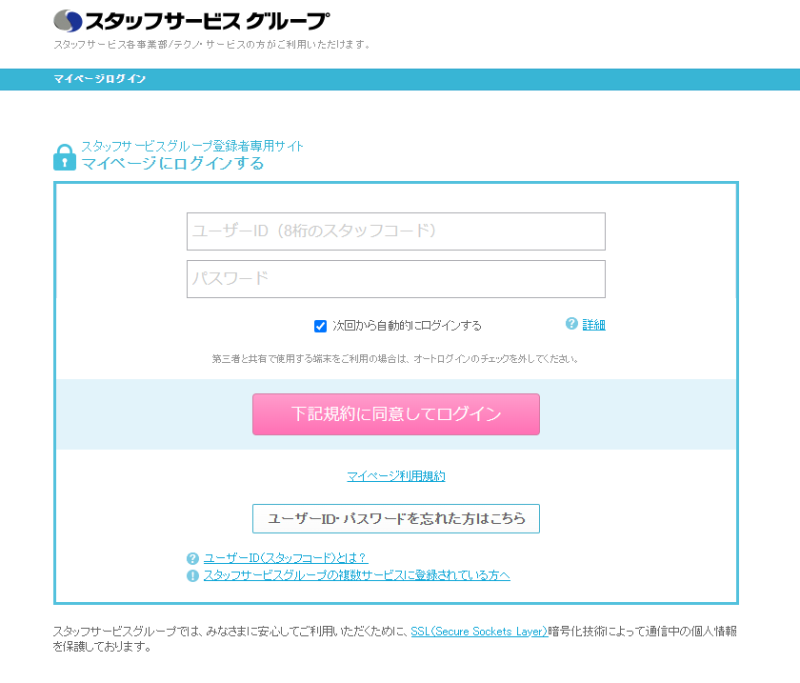
派遣登録とマイページ開設が済んでいる方は、ユーザーIDと設定したパスワードを入力してログインします。
ユーザーIDは、登録完了後に電話やメールで届く8桁のスタッフコード(※1)またはマイページIDです。
スタッフサービスのスタッフコードとは、派遣登録が完了したあとに発行される8桁の番号です。
スタッフサービスグループへ複数登録している場合は、サービスごとにID・パスワードが異なるため、利用したいサービスのログイン情報を入力してください。
共有PCなどでは、ブラウザにIDやパスワードを保存したままにせず、利用後はログアウトしておくと安心です。
②マイページ未開設の方が開設申し込みをおこなう手順
スタッフサービスグループへの派遣登録が済んでいても、マイページを作っていない方は開設手続きが必要です。
マイページの開設を申し込むと、翌日以降に手続き案内メールが届きます。メールに記載された手順に沿って、仮パスワードなどを確認してください。
なお、案内メールが届かない場合は、登録したメールアドレスの入力ミスや受信拒否設定、迷惑メールフォルダへの振り分けがないか確認しましょう。
スタッフコードがわからない場合は、登録したサービス分野の問い合わせ窓口へ電話して確認できます。
③登録手続き中の方がマイページを利用する際の注意点
派遣登録がまだ完了していない方は、先に登録手続きを最後まで済ませましょう。登録手続き中の状態ではマイページを作成できません。
登録が完了すると、8桁のスタッフコードまたはマイページIDが電話やメールで通知されます。
まだスタッフサービスグループ自体へ登録していない方は、希望するサービス分野から派遣登録を済ませてください。
スタッフサービスにログインできない時の3つの原因と対処法
ログインできない場合、何度も同じIDやパスワードを入力し続けるより、原因に合わせて確認したほうが早く解決できます。
パスワード忘れ、ID忘れ、登録情報が一致しない場合の3パターンを確認しましょう。
①パスワードを忘れてログインできない場合の再設定方法
パスワードを忘れた場合は、ログイン画面の「ユーザーID・パスワードを忘れた方」から再設定してください。
スタッフコードと登録メールアドレスなどを使って本人確認を進めます。仮パスワードには5日間の有効期限があります。
本人確認ができないと表示された場合は、氏名・生年月日・メールアドレスなどが登録情報と一致しているか見直しましょう。
何度も入力を間違えてロックされた場合は5分後に解除されるため、少し時間を置いてから再度試してください。
②ユーザーID(スタッフコード)を忘れた場合の確認方法
ユーザーIDがわからない場合は、ログイン画面の確認手続きを試すか、登録したサービス分野の窓口へ問い合わせましょう。
マイページの開設には、登録完了後に案内される8桁のスタッフコードが必要です。
スタッフサービスグループ内で複数サービスへ登録している場合は、別サービスのIDを入力していないかも確認してください。
スタッフコード自体がわからない場合は電話で確認できるため、推測した数字を繰り返し入力するより確実ですよ。
③登録情報がわからずログインできない場合の解決策
本人確認に使う登録情報がわからない場合や入力しても照合できない場合は、問い合わせフォームから相談してください。
マイページのログインとスタッフサービスへの派遣登録は同じ手続きではありません。マイページを退会しても、それだけで派遣登録が抹消されるわけではありません。
登録情報そのものを変更・取りやめたい場合は、スタッフサービスの問い合わせ窓口から別途手続きを確認しましょう。
スタッフサービスのマイページログイン後に利用できる3つの便利機能
マイページはログインするだけの管理画面ではなく、登録後や就業中のさまざまな手続きにも使えます。
ただし、利用できる機能は登録しているサービス分野によって異なるため、自分のマイページ内で確認してください。
①仕事探しや登録者向け情報を確認する
マイページでは、登録者向けの情報や仕事探しに関する案内を確認できます。
スタッフサービスにはオフィスワーク、IT・システム、製造・軽作業など複数のサービス分野があり、登録先によって使えるメニューが異なります。
また、登録者向けの学習サービス「スタッフサービス ぽけっと」など、スキルアップに関するコンテンツも用意しています。
ログイン後は、自分のマイページに表示されているメニューから利用できる機能を確認してください。
②勤怠や給与に関する情報を確認する
就業中の方は、登録サービス分野に応じて勤怠や給与に関する情報をマイページで確認できます。
有給休暇の取得や欠勤・早退などの勤怠管理、給与明細、源泉徴収、年末調整などを確認できます。
すべての登録者に同じメニューが表示されるわけではないため、必要な手続きが見つからない場合は登録分野の窓口へ問い合わせましょう。
給与や各種証明書に関する問い合わせも、公式サイトの専用窓口から確認できます。
③登録情報の更新や各種手続きをおこなう
マイページでは、登録情報の更新などの各種手続きもおこなえます。
住所や連絡先などが変わった場合は、古い情報のままにせず確認してください。登録情報が一致していないと、ID・パスワード忘れの本人確認でつまずく場合もあります。
また、マイページの退会は「各種申請」から手続きできますが、派遣登録そのものを抹消したい場合は別途電話での手続きが必要です。
マイページと派遣登録を混同せず、何を停止したいのか確認してから手続きを進めましょう。
スタッフサービスのログインに関するよくある質問【Q&A】
スタッフサービスのログインで迷いやすいポイントをQ&A形式でまとめます。IDの違いや機種変更、ログインエラーなどを確認し、それでも解決しない場合は公式の問い合わせ窓口を利用してください。
Q:マイページのログインIDと登録手続き用IDの違いは何ですか?
マイページへログインする際は、登録完了後に案内される8桁のスタッフコードまたはマイページIDを使います。
派遣登録が完了していない状態ではマイページを作れないため、まず登録手続きを済ませてください。
スタッフコードがわからない場合は、登録したサービス分野の電話窓口から確認できます。
Q:スマホの機種変更をしたらログインできなくなりましたがどうすればいいですか?
まずは新しい端末で、正しいユーザーIDとパスワードを手入力してみてください。
ブラウザに以前のパスワードが保存されていると、古い情報が自動入力される場合があります。
それでも入れなければ「ユーザーID・パスワードを忘れた方」から確認し、本人確認できない場合は問い合わせフォームを利用しましょう。
Q:ログイン画面でエラーが表示されて入れない原因は何ですか?
まず確認したいのは、ID・パスワードの入力ミスと、別サービスのログイン情報を使っていないかの2点です。
また、マイページ未開設や派遣登録がまだ完了していない場合もログインできません。
何度も入力を間違えると5分間ロックされる場合があります。ロック後は時間を置き、必要ならパスワード再設定へ進みましょう。
Q:マイページのオートログインを解除したい場合はどうすればいいですか?
共有端末では、ブラウザに保存されたID・パスワードを削除し、利用後にログアウトしてください。
端末やブラウザにログイン情報を保存している場合は、ブラウザのパスワード管理画面から削除できます。
家族やほかの人も使うPCでは、ログインしたまま画面を閉じるのは避けましょう。
Q:退会後や就業終了後もマイページにログインできますか?
マイページの退会と、スタッフサービスの派遣登録抹消は別の手続きです。
マイページを退会する場合は、ログイン後の「各種申請」から手続きできます。派遣登録そのものを抹消したい場合は、電話で別途手続きしてください。
就業が終わったあとに必要な手続きがある場合は、マイページの状態を確認したうえで、給与・源泉徴収票などの窓口を利用してください。
まとめ~スタッフサービスへログインして必要な手続きを進めよう~
スタッフサービスのマイページへログインするには、登録完了後に案内される8桁のスタッフコードまたはマイページIDとパスワードを使います。
ログインできない場合は、ID・パスワードの入力ミス、別サービスのIDを使っていないか、マイページを開設済みかを順番に確認してください。
パスワードを忘れた場合はログイン画面から再設定でき、スタッフコードがわからない場合は登録したサービス分野の窓口へ問い合わせられます。
ログイン後は、登録分野に応じて勤怠管理や給与明細・源泉徴収・年末調整の確認、登録情報の更新などができます。
IDやパスワードを何度試しても入れない場合は、無理に入力を続けず、再設定や問い合わせへ切り替えましょう。