dodaのログインに失敗する原因と解決手順!エラーやロックの解除方法を解説

「dodaにログインしたいのに、エラーが出てマイページを開けない⋯」
「何度かパスワードを間違えて、アカウントがロックされてしまった!」
doda(デューダ)へログインできないと、応募したい求人の確認やスカウトへの返信が止まってしまい、転職活動を進めにくくなります。
ただし、ログインエラーの多くは会員IDやパスワードの入力、ブラウザの設定、利用環境などを順番に確認すれば対処できます。
この記事では、dodaにログインできない主な原因と、エラーやアカウントロックを解消する具体的な手順をわかりやすく解説。パソコン/スマートフォン/アプリからログインする手順や、2段階認証についても紹介するので、困っている箇所から確認してくださいね。
dodaにログインできない5つの原因
dodaにログインできないときは、何度も入力をやり直す前にまずは原因を切り分けましょう。
パスワードだけでなく、会員IDやブラウザ、端末側の環境によってログインできないケースもあります。
原因①パスワードの入力内容が間違っている
まず確認したいのが、入力しているパスワードに間違いがないかです。
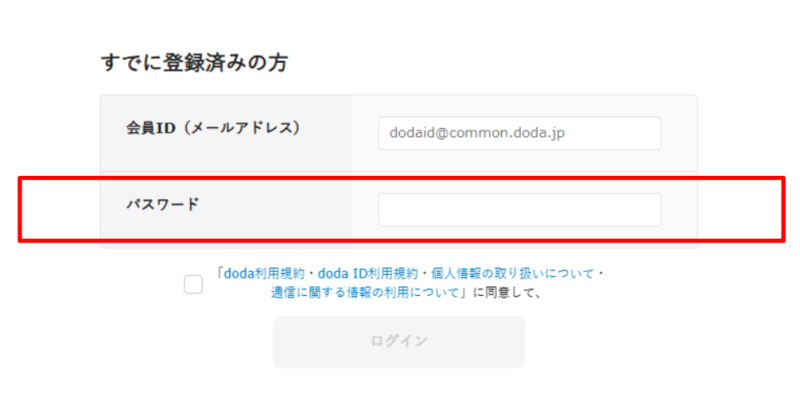
英字の大文字/小文字、数字、余計なスペースなど、わずかな違いでもログインには失敗します。ブラウザやスマートフォンにパスワードを保存している場合は、以前使っていた古いパスワードが自動入力されていないかも確認してください。
ログインに複数回失敗すると、dodaではアカウントがロックされます。ロックされた場合は、ログイン画面からパスワードを再設定しましょう。
原因②登録した会員ID(メールアドレス)が違っている
dodaの会員IDは、登録しているメールアドレスです。
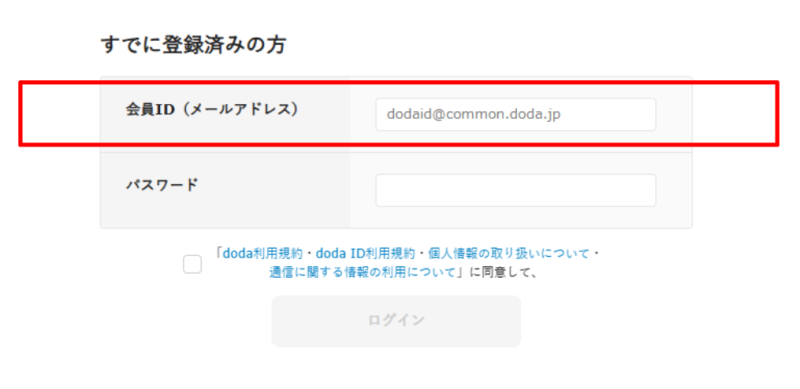
複数のメールアドレスを使い分けている方は、仕事用やプライベート用など、別のアドレスを入力していないか確認しましょう。dodaからサービス登録完了メールなどが届いているメールアドレスを探すと、会員IDを特定しやすくなります。
登録したアドレス自体がわからない場合は、むやみに新規登録せず、dodaのお問い合わせ窓口から確認するのが確実ですね。
原因③推奨動作環境を満たしていないOSやブラウザを使用している
dodaを推奨環境外で開いていると、ログイン画面やボタンが正常に動作しない場合があります。
2026年8月時点で案内されている推奨環境は下記のとおりです。
- PC:Windows 11のMicrosoft Edge/Google Chrome
- スマートフォン:iOS 18のSafari、またはAndroid 15のGoogle Chrome
アプリはiOS 16以降/Android 9以降が案内されています。OSやブラウザが古い場合は、アップデートしてからもう一度ログインしてください。
原因④ブラウザのCookieやキャッシュに問題がある
推奨環境でもログインできない場合は、ブラウザに残っているCookieやキャッシュを確認しましょう。
古いログイン情報や一時ファイルが残っていると、ページが正しく読み込まれない場合があります。ChromeやEdgeの設定からCookie/キャッシュ/閲覧履歴を削除し、ブラウザを再起動してみてください。
シークレットモードでは一部機能が正しく動作しない場合もあるため、通常モードで試すのもポイントです。
原因⑤長期間利用しておらず登録状況を確認できない
数年ぶりにdodaを利用する場合は、以前登録していた会員IDや現在の登録状態がわからなくなっているケースがあります。
なお、「3年以上ログインしなければ必ず会員情報が自動削除される」というルールは、現在のdoda公式ヘルプでは確認できません。
古いメールアドレスやパスワードでログインできないからといって、すぐにアカウントが削除されたと判断せず、パスワード再設定や問い合わせから登録状況を確認しましょう。
dodaのログインエラーやロックを解消する3つの対処法
原因を確認してもログインできなければ、パスワード再設定、ブラウザ設定の見直し、問い合わせの順で進めてみましょう。特にアカウントロックが表示された場合は、何度もログインを試さないことが大切です。
対処法①パスワード再設定ページからアカウントのロックを解除する
アカウントがロックされた場合は、パスワードを再設定するとロックを解除できます。
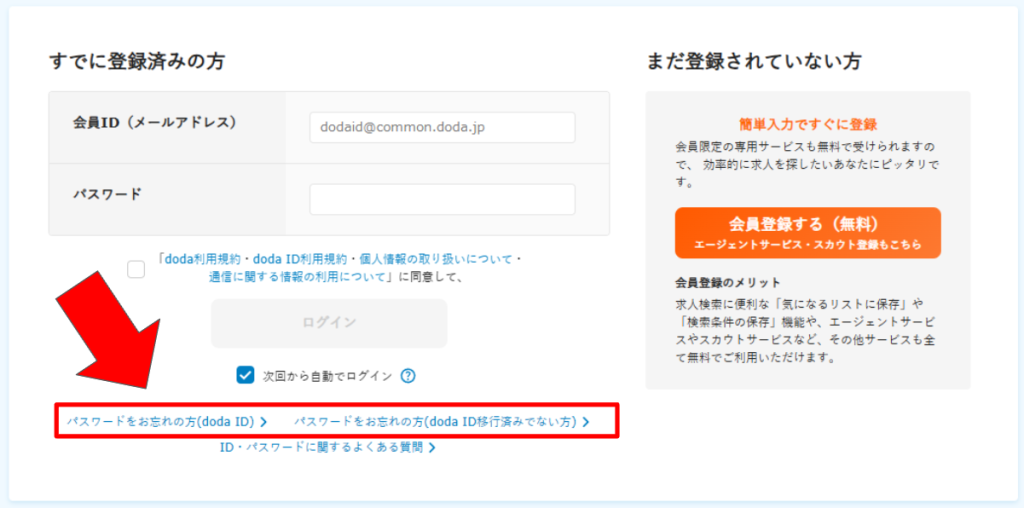
ログイン画面にある「パスワードをお忘れの方」から手続きを進め、案内に沿って新しいパスワードを設定してください。
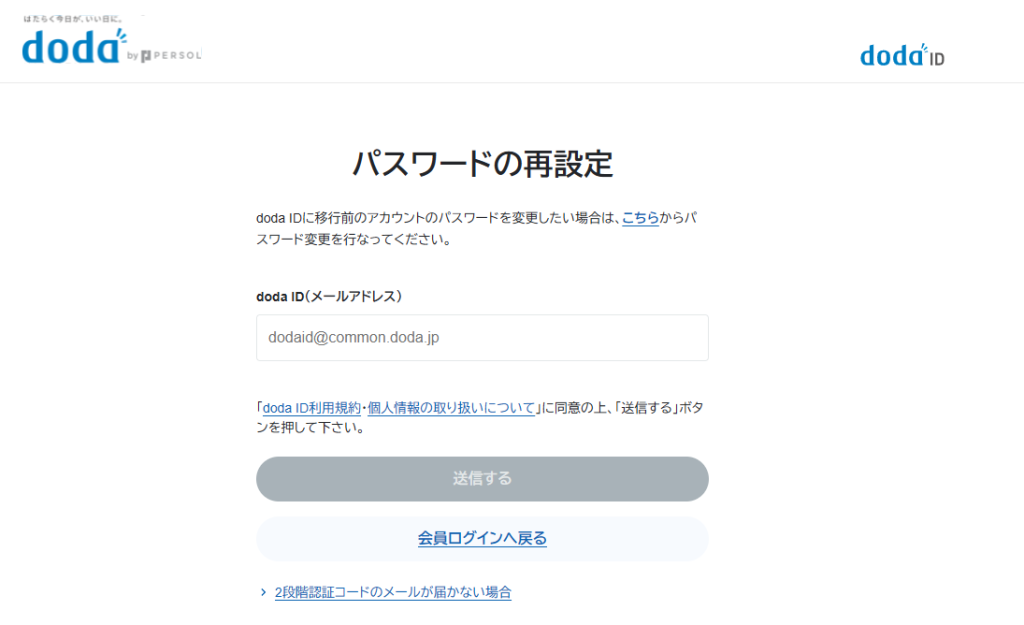
再設定用の案内が届かない場合は、迷惑メールフォルダも確認します。ロック中にパスワードを何度も入力し直すより、再設定へ進んだほうが早く解決できます。
対処法②ブラウザのキャッシュクリアとCookieの設定を確認する
パスワードが正しいのにログイン画面から先へ進めないなら、ブラウザ側のデータを整理してみましょう。
ChromeやEdgeの設定画面からCookie(※1)やキャッシュ(※2)、閲覧履歴を削除し、一度ブラウザを閉じます。その後dodaを開き直し、会員IDとパスワードを手入力してください。
Cookieとは、Webサイトを利用した際に、ログイン情報や閲覧履歴などをブラウザに一時保存する仕組みです。
キャッシュとは、一度表示したWebページのデータを端末に一時保存し、次回の表示を速くする仕組みです。
パスワード管理機能を使う場合も、古い情報が保存されていないか確認してから更新しておくと、次回以降の入力ミスを減らせます。
対処法③自己解決が難しい場合はdodaへ問い合わせる
会員IDがわからない、パスワード再設定もうまくいかない場合は、dodaのお問い合わせフォームを利用しましょう。
問い合わせでは、名前や生年月日、把握している会員IDなど、本人確認に使える情報をできるだけ正確に入力します。
急いでいる場合でも、確認できていない電話番号へ連絡するのは避け、doda公式サイトに掲載されている窓口から問い合わせてください。
dodaにログインする3つの手順
dodaはパソコンやスマートフォンのブラウザに加え、公式アプリからも利用できます。
普段使う端末に合わせてアクセス方法を決めておくと、求人やスカウトを確認しやすくなります。
①パソコンのブラウザからマイページにログインする

パソコンではdoda公式サイトを開き、ログイン画面から会員ID(メールアドレス)とパスワードを入力します。
ログインできない場合に原因を切り分けやすいため、最初は自動入力ではなく手動入力がおすすめです。共有パソコンではログイン状態やパスワードを保存しないよう注意してください。
自分だけが使う端末なら、ブラウザに搭載されたパスワード管理機能を使えば入力ミスも減らせます。
②スマートフォンのブラウザからログインする

スマートフォンでも、doda公式サイトのログイン画面から同じ会員IDとパスワードを使ってアクセスできます。
iPhoneならSafari、AndroidならGoogle Chromeなど、dodaが案内する推奨環境から利用してください。
自動入力でエラーになるときは、一度保存済みのログイン情報を消し、最新のパスワードを入力し直します。古いパスワードの自動入力は意外と見落としやすいポイントです。
③公式のdodaスマホアプリをインストールしてログインする
求人を頻繁に確認するなら、doda公式アプリからログインしておくのも便利です。
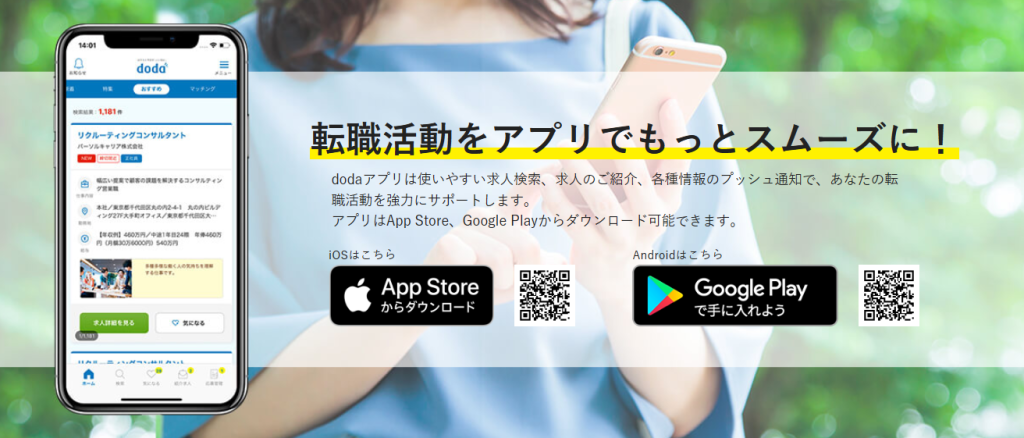
App Store/Google Playから公式アプリをインストールし、ブラウザ版と同じ会員IDとパスワードでログインします。
アプリなら求人情報をスマートフォンから確認しやすく、通知も受け取れます。通知が多い場合は端末やdoda側の設定を見直し、自分が確認したい情報だけ受け取れるよう調整しましょう。
dodaのログインに関するよくある質問【Q&A】

dodaの会員ID変更や2段階認証など、ログイン周辺の設定は会員専用ページから変更できるものが多くあります。ここでは、ログイン時に迷いやすいポイントをまとめました。
Q:登録している会員ID(メールアドレス)を変更できますか?
はい。ログイン後の「登録情報設定」から会員ID(メールアドレス)を変更できます。
「doda ID情報設定」の「設定変更」を開き、新しいメールアドレスを入力します。その後、メールで届く6桁の2段階認証コードを入力し、変更手続きを完了してください。
変更後はいったんログアウトされるため、次回から新しいメールアドレスでログインします。
Q:2段階認証の設定方法や解除手順はどうすればいいですか?
dodaの2段階認証は、「登録情報設定」内のセキュリティ設定から変更できます。
認証方法は「メール」と「認証アプリ」から選択できます。Google Authenticatorなどの認証アプリを使えば、メールの受信遅延や迷惑メール振り分けに左右されにくい点も便利です。
パスワードが漏れても第三者だけではログインしにくくなるため、セキュリティを高めたい方は設定しておきましょう。
Q:2段階認証用のコードが記載されたメールが届かない場合は?
まず迷惑メールフォルダを確認し、dodaからのメールを受信できる設定になっているかチェックしてください。
登録メールアドレスに間違いがないかも確認します。メールの受信トラブルを避けたい場合は、2段階認証を認証アプリへ変更するのも手です。
認証アプリならスマートフォン上でワンタイムパスワードを確認できるため、メール待ちでログインが止まる場面を減らせます。
Q:会員登録やログインをしていなくてもdodaを利用できますか?
求人の検索や転職ノウハウの閲覧など、ログインなしで確認できるコンテンツもあります。
一方で、求人へ応募したり、Web履歴書を管理したり、スカウトなど会員向けサービスを使ったりする際にはログインが必要です。
まず求人だけ探したい段階ならログインせずに閲覧し、応募したい求人が見つかったタイミングで会員ページへ進む使い方でも問題ありません。
Q:転職活動を休む場合はdodaを退会したほうがいいですか?
一時的に転職活動を休むだけなら、すぐ退会せず、利用中のサービスやメール配信を停止する方法があります。
「登録情報設定」の「サービス利用状況」からスカウトサービスを停止でき、必要になれば同じ画面から再開できます。各種メールも「メール配信設定」から個別に停止できます。
退会して登録情報を削除する前に、今後dodaを再利用する可能性がないか考えてから手続きを決めましょう。

まとめ~dodaにログインして転職活動をスムーズに進めよう~
dodaにログインできないときは、まず会員IDとパスワードを確認し、それでも解決しなければブラウザのCookie/キャッシュや推奨環境を確認していきましょう。
複数回のログイン失敗でアカウントがロックされても、パスワードを再設定すれば解除できます。同じエラーを繰り返さないよう、ブラウザのパスワード管理機能を更新したり、2段階認証に認証アプリを設定したりしておくのもおすすめです。
転職活動を休みたいだけなら、退会せずスカウトやメール配信だけを停止する手もあります。必要になったときに再びログインし、求人への応募やWeb履歴書の更新などを進めていきましょう。